Configuraste OBS, posicionaste tu ventana de captura sobre el reproductor de OnlyFans, pulsaste Grabar — y obtuviste un rectángulo negro perfecto donde debería estar el video. O probaste la Barra de Juegos de Windows, la grabación de pantalla nativa del iPhone o QuickTime en Mac, y obtuviste el mismo resultado: todo en pantalla se grabó bien excepto el video de OnlyFans, que apareció como negro sólido.
Esto normalmente no es un error de tu grabador de pantalla. Es un desajuste entre el entorno de reproducción de un video de membresía y la capa donde operan los grabadores de pantalla estándar.
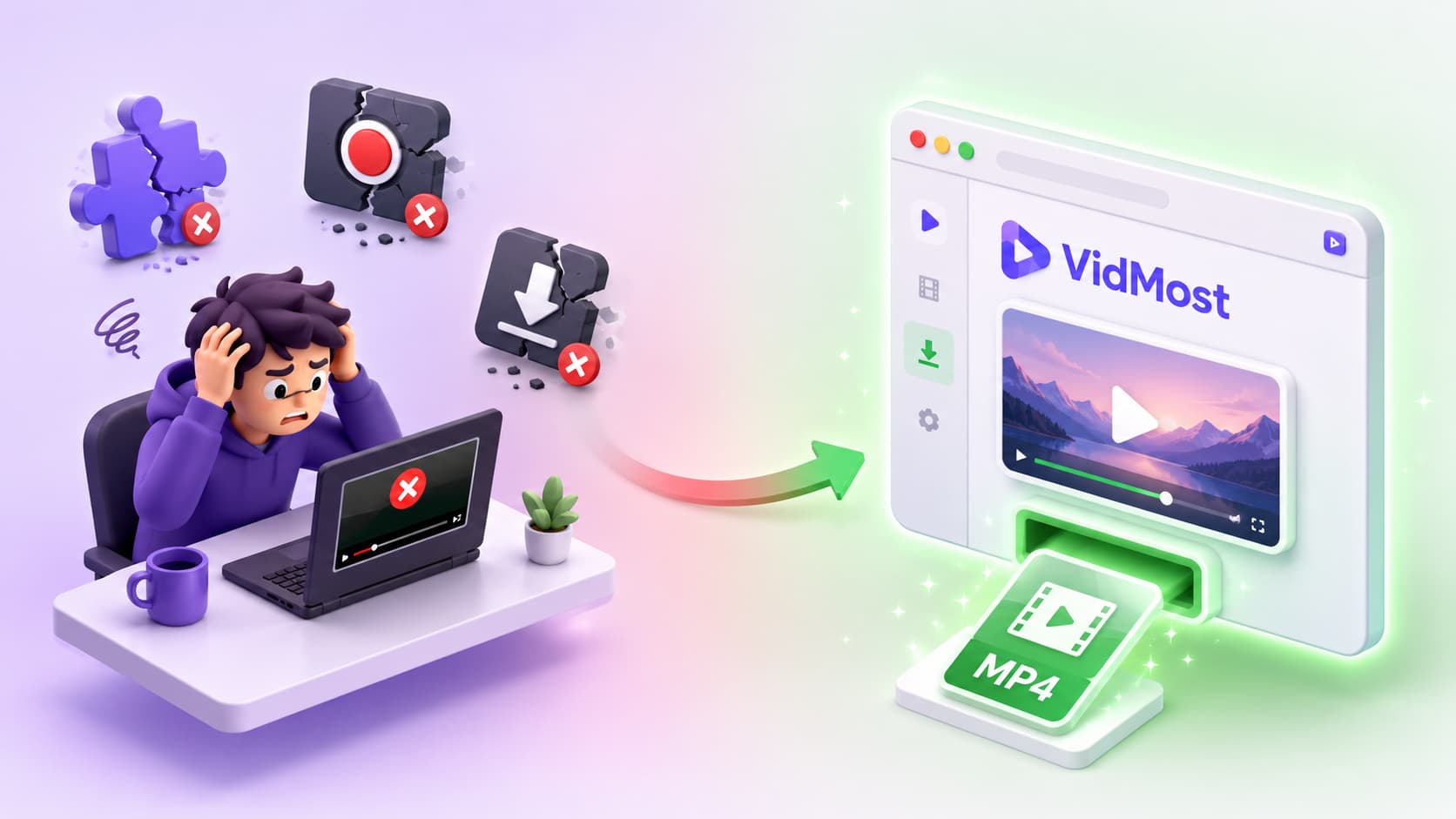
Qué causa la pantalla negra
Cuando un video de membresía comienza a reproducirse en un navegador, la ruta de reproducción de la plataforma, la ruta de renderizado del navegador y la aceleración por hardware pueden influir en lo que recibe un grabador de pantalla estándar. Cuando el grabador solicita los fotogramas al sistema, no siempre obtiene la zona real del reproductor.
El resultado es que el grabador captura correctamente todo lo que rodea al reproductor, pero la zona de video queda reemplazada por píxeles negros. No obtiene de forma fiable los fotogramas reales del video (iMobie, 2026).
Este comportamiento aplica en todos los sistemas operativos:
| Plataforma | Grabador de pantalla | Resultado en OnlyFans |
|---|---|---|
| Windows | OBS Studio | Rectángulo negro |
| Windows | Xbox Game Bar | Rectángulo negro |
| Windows | ShareX | Rectángulo negro |
| macOS | QuickTime | Rectángulo negro |
| macOS | Barra de capturas | Rectángulo negro |
| iOS | Grabación de pantalla nativa | Pantalla negra o bloqueada |
| Android | Grabación de pantalla nativa | Pantalla negra (varía según el dispositivo) |
Por qué la pantalla negra aparece solo en OnlyFans (y no en otras pestañas)
Este tipo de ruta de reproducción es específica del contenido, no de todo el navegador. Si tienes tres pestañas abiertas — Gmail, YouTube y OnlyFans — la grabación de pantalla puede capturar Gmail y YouTube con normalidad. Solo el área del reproductor de video de OnlyFans aparece en negro, porque el problema aparece cuando el video de membresía se está renderizando activamente.
Para contenido de membresía, comprado o con acceso restringido, usa VidMost solo si tu cuenta tiene acceso y si los términos de la plataforma, la autorización del titular de derechos y la ley local permiten guardar una copia; en ese caso, guarda únicamente la reproducción normal mediante el modo de grabación del navegador.
Por qué bajar la resolución de pantalla o desactivar la aceleración por hardware no ayuda
Una sugerencia común es desactivar la aceleración por hardware en el navegador, lo que fuerza el renderizado del video por software. Esto sí cambia la ruta de renderizado, pero no garantiza que la grabación funcione. Ya sea que participe la GPU o la CPU, un grabador estándar puede seguir sin recibir la zona real del video.
Desactivar la aceleración por hardware puede, en ocasiones, alterar el comportamiento de ruta de salida de video en sistemas más antiguos o en configuraciones de controladores específicas — pero esto es inconsistente, depende del dispositivo y no es una solución fiable.
El enfoque más estable: modo de grabación del navegador
El problema de la pantalla negra existe porque los grabadores de pantalla estándar dependen de la salida de visualización del sistema, mientras que la ruta de reproducción de videos de membresía es más compleja. El enfoque práctico es el modo de grabación del navegador: el video se reproduce normalmente dentro del navegador Chromium de VidMost y VidMost graba la imagen renderizada por el navegador en lugar de depender de la interfaz general de captura de pantalla del sistema.
Este flujo debe usarse solo para contenido que tu cuenta puede reproducir y cuya conservación esté permitida por la plataforma, el titular de derechos y la ley aplicable.
Resultado: Un archivo MP4 estándar, con menos riesgo de pantalla negra, sin configuración de OBS ni ajustes de controladores. La calidad real depende de lo que la plataforma entregue a tu sesión del navegador.
Paso a paso: grabar OnlyFans sin pantalla negra
- Descarga e instala VidMost (Windows o Mac)
- Abre VidMost e inicia sesión en tu cuenta de OnlyFans
- Navega al video que quieres guardar
- En el panel derecho, selecciona Modo de Grabación
- Haz clic en Iniciar Grabación
- Pulsa Reproducir en el video de OnlyFans — VidMost empieza a grabar la reproducción
- Deja que el video se reproduzca completo sin adelantar
- Haz clic en Detener Grabación — tu archivo MP4 se guarda en la carpeta de Descargas
Preguntas frecuentes
¿Usar una máquina virtual resuelve la pantalla negra?
Ejecutar un navegador dentro de una máquina virtual añade otra capa de abstracción del sistema operativo y de la visualización, lo que a veces cambia el resultado — pero los resultados son inconsistentes entre distintos programas de máquina virtual, versiones del sistema operativo invitado y configuraciones del anfitrión. No es una solución fiable e introduce una sobrecarga de rendimiento significativa.
¿Funciona apuntar un teléfono a la pantalla?
Técnicamente sí — la cámara de un teléfono apuntada a un monitor captura luz reflejada, no la salida digital de la pantalla. La calidad es pobre (reflejos, patrones de muaré, ruido ambiental), la resolución es baja, y el resultado es muy inferior al modo de grabación del navegador. También requiere un segundo dispositivo y una configuración estable.
¿Por qué la pantalla negra no aparece en todos los videos de OnlyFans?
Las rutas de reproducción, el estado del navegador y los ajustes de la plataforma pueden variar según el video. Algunas publicaciones antiguas o contenido con menor protección pueden permitir que la grabación de pantalla estándar funcione. Esto es específico del contenido, no un ajuste de herramienta o navegador que puedas controlar de forma estable.
Usa VidMost solo dentro del alcance autorizado por la plataforma, tu cuenta y el titular de derechos para guardar contenido de OnlyFans que tienes autorización para guardar.