Les vidéos OnlyFans peuvent disparaître quand un créateur supprime son compte ou retire des publications. Les contenus membres dépendent de votre session, de vos droits d’abonnement et des règles de la plateforme. VidMost fonctionne comme un navigateur Chromium complet et peut, dans le cadre autorisé, enregistrer la lecture normale rendue par le navigateur.
Les fans ont dépensé 7,22 milliards de dollars sur OnlyFans en 2024 (Supercreator, 2026). Ce n’est pas qu’une statistique de plateforme — c’est de l’argent réel payé par de vrais abonnés pour du contenu exclusif auquel ils s’attendent à pouvoir accéder. Pourtant, la dure réalité que la plupart des abonnés découvrent trop tard est la suivante : à l’instant où un créateur supprime son compte, tout ce que vous avez payé disparaît instantanément et définitivement.
Aucun avertissement. Aucune période de grâce. Aucun remboursement émis automatiquement. Juste une page blanche là où se trouvait le créateur auquel vous étiez abonné (Erasa, 2025).
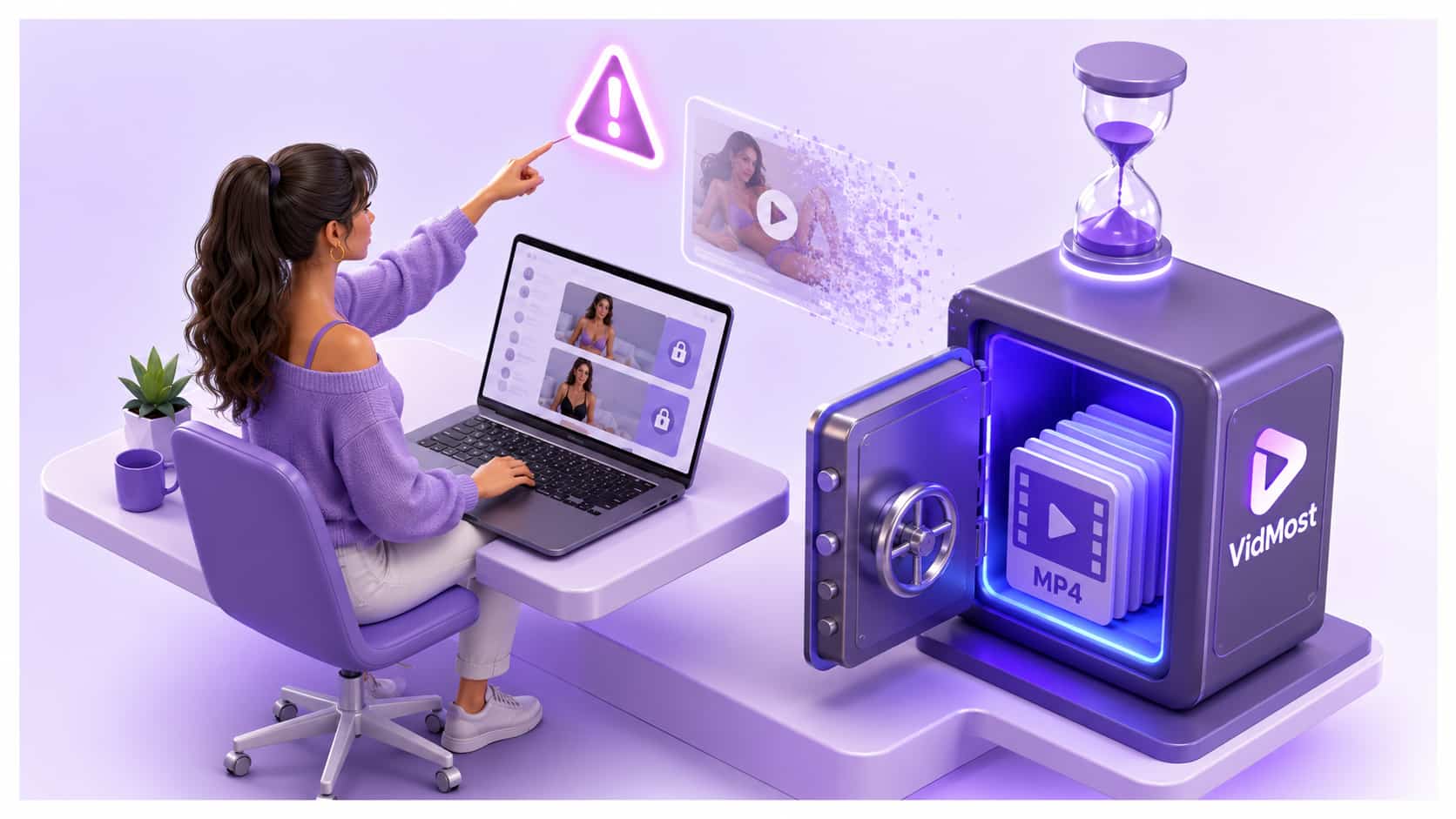
Pourquoi le contenu OnlyFans disparaît-il sans avertissement ?
Le contenu OnlyFans s’évanouit pour trois raisons distinctes, dont chacune laisse les abonnés payants sans recours une fois qu’elle se produit.
1. Suppression du compte du créateur Quand un créateur supprime définitivement son compte OnlyFans, tout le contenu — vidéos, photos, messages privés — est effacé immédiatement des serveurs de la plateforme. Les abonnés perdent l’accès quel que soit le temps restant sur leur abonnement. OnlyFans n’émet pas automatiquement de remboursement, et le contenu supprimé ne peut être récupéré ni par la plateforme ni par l’abonné (CreatorHero, 2025).
2. Suppression de publications individuelles Les créateurs peuvent supprimer des publications spécifiques à tout moment sans préavis. Un tutoriel, l’enregistrement d’un live, une pièce de contenu exclusif que vous aviez mise en favori la semaine dernière — tout cela peut avoir disparu à votre prochaine connexion. OnlyFans n’archive pas les publications supprimées et n’avertit pas les abonnés quand du contenu est retiré.
3. Expiration de l’abonnement Si votre abonnement expire et que vous ne le renouvelez pas, vous perdez l’accès à tout le contenu derrière le accès payant. Contrairement à un livre que vous achetez ou un fichier que vous téléchargez, un abonnement OnlyFans accorde un accès — pas une propriété. Une fois l’abonnement terminé, le contenu est inaccessible jusqu’à ce que vous vous réabonniez, si tant est que le créateur soit encore actif.
Pourquoi les téléchargeurs de vidéos classiques ne peuvent pas gérer OnlyFans
Si vous avez déjà essayé une extension de navigateur ou un téléchargeur de vidéos générique sur OnlyFans, vous connaissez le résultat : messages d’erreur, téléchargements cassés, ou fichiers corrompus qui ne se lisent pas. Ce n’est pas une coïncidence.
Les vidéos membres OnlyFans ne sont pas de simples fichiers statiques hébergés à une URL directement accessible. Elles sont généralement liées à votre session de connexion authentifiée, à votre statut d’abonnement et aux règles d’accès de la plateforme. Seuls les abonnés vérifiés peuvent les lire normalement.
Les outils de téléchargement classiques sont conçus pour les plateformes vidéo publiques comme YouTube ou Vimeo. Ils reproduisent difficilement l’authentification de session, l’état de lecture et la connexion continue d’OnlyFans. Le résultat est toujours le même : un échec à un moment du processus.
La possibilité de sauvegarder ce type de contenu dépend toujours de vos droits de compte, des conditions de la plateforme, de l’autorisation du titulaire des droits et de la loi applicable.
Comment VidMost traite le problème de règles d’accès de la plateforme
VidMost est un navigateur basé sur Chromium — pas un plugin, pas un outil externe — avec un mode d’enregistrement intégré. Comme c’est un navigateur complet, il s’authentifie avec OnlyFans exactement comme le font Chrome ou Firefox : en tant qu’abonné réel et connecté. Il voit tout ce que votre compte est autorisé à voir.
Pour les contenus membres OnlyFans, VidMost utilise le mode enregistrement : la vidéo se lit normalement dans le navigateur intégré, puis VidMost enregistre, dans le cadre autorisé, l’image rendue par le navigateur sous forme de fichier MP4 standard.
Le processus reste celui d’une lecture normale. VidMost ajoute simplement une étape d’enregistrement pendant que la vidéo est rendue pour l’affichage ; l’accès et l’usage ultérieur doivent rester conformes aux conditions de la plateforme et aux autorisations du créateur.
Ce dont vous aurez besoin :
-
VidMost installé sur Windows ou Mac — téléchargez gratuitement sur vidmost.com
-
Vos identifiants de compte OnlyFans
-
Temps : ~5 minutes pour la configuration, puis de quelques secondes à quelques minutes par vidéo
-
Difficulté : Débutant
Étape 1 : Télécharger et installer VidMost
À la fin de cette étape, VidMost fonctionnera sur votre ordinateur, prêt à accéder à OnlyFans en tant que votre compte authentifié.
VidMost s’installe comme n’importe quelle application standard — pas d’extension de navigateur à gérer, pas de fichier de configuration à éditer, et aucune installation technique requise. Une fois installé, il s’ouvre comme une fenêtre de navigateur complète avec le panneau de détection de flux et d’enregistrement sur le côté droit.
- Rendez-vous sur vidmost.com et cliquez sur Télécharger gratuitement
- Lancez l’installateur —
.exepour Windows,.dmgpour Mac - Lancez VidMost — il s’ouvre comme une fenêtre de navigateur complète
- Repérez le panneau d’enregistrement/téléchargement sur le côté droit de l’interface
Vérification : VidMost s’ouvre, vous pouvez naviguer sur n’importe quel site, et le panneau est visible sur le côté droit de l’écran.
La formule gratuite de VidMost permet d’essayer l’enregistrement de vidéos individuelles depuis OnlyFans. La formule Pro (10 $/mois, 38 $/an, ou 98 $ à vie) ajoute l’enregistrement par lots pour traiter plusieurs vidéos à la fois.
Étape 2 : Se connecter à OnlyFans dans VidMost
À la fin de cette étape, vous serez pleinement authentifié sur OnlyFans dans VidMost — exactement comme vous le seriez dans votre navigateur habituel.
Comme VidMost est un navigateur basé sur Chromium, OnlyFans le traite de manière identique à Chrome. Votre session de connexion, votre statut d’abonnement et votre accès au contenu sont tous reconnus normalement. La plateforme ne détecte aucune différence entre VidMost et un navigateur classique.
- Cliquez sur la barre d’adresse de VidMost, tapez
onlyfans.comet appuyez sur Entrée - Cliquez sur Se connecter et entrez votre email et votre mot de passe OnlyFans
- Complétez l’authentification à deux facteurs si elle est activée sur votre compte
- Vérifiez que vous voyez vos abonnements et votre feed se charger normalement
Vérification : Votre feed d’accueil OnlyFans se charge dans VidMost avec tous vos abonnements visibles.
Si vous utilisez un mot de passe enregistré dans Chrome, vous devrez saisir vos identifiants manuellement dans VidMost — la synchronisation des mots de passe ne se transfère pas d’un navigateur à l’autre. Gardez vos identifiants de connexion à portée de main.
Étape 3 : Accéder au contenu que vous voulez enregistrer
À la fin de cette étape, la vidéo OnlyFans spécifique que vous voulez garder sera ouverte et prête à être lue dans VidMost.
Le contenu OnlyFans se trouve à plusieurs endroits : votre feed, la page de profil d’un créateur, les publications achetées, ou les pièces jointes de messages payants. VidMost enregistre la vidéo depuis tous ces emplacements en utilisant le même processus.
- Accédez à la page de profil du créateur ou trouvez la publication spécifique dans votre feed
- Faites défiler jusqu’à la vidéo que vous voulez enregistrer et cliquez pour l’ouvrir
- Pour les publications du feed : cliquez sur la miniature de la vidéo pour l’agrandir en plein écran Pour les messages PPV (pay-per-view) : ouvrez le fil de messages contenant la vidéo
- N’appuyez pas encore sur Lecture — attendez l’étape 4 pour démarrer la lecture
Vérification : Le lecteur vidéo est visible dans VidMost et prêt à être lu.
Contenu prioritaire à enregistrer en premier : Commencez par vos achats les plus précieux — vidéos longues, contenu personnalisé que vous avez commandé, et contenu de créateurs récemment moins actifs. Ce sont les éléments les plus à risque de disparaître sans préavis.
Étape 4 : Activer le mode enregistrement et démarrer la lecture
À la fin de cette étape, VidMost enregistrera la lecture normale de la vidéo OnlyFans sur votre ordinateur.
Les contenus membres OnlyFans nécessitent généralement le mode enregistrement plutôt que la détection de flux, parce que la lecture dépend de votre session et de vos droits d’accès. VidMost enregistre l’image rendue par le navigateur pendant une lecture normale, ce qui est plus stable que les plugins de page ou les outils qui ne voient que des fragments réseau.
- Dans le panneau VidMost sur la droite, basculez en mode enregistrement (pas la détection de flux)
- Réglez la qualité de sortie souhaitée — la qualité réelle dépend de ce qu’OnlyFans fournit à votre session de navigateur
- Sélectionnez votre dossier de sortie — VidMost utilise par défaut votre dossier Téléchargements
- Cliquez sur Démarrer l’enregistrement
- Appuyez maintenant sur Lecture sur la vidéo OnlyFans — VidMost commence à enregistrer la lecture
Vérification : L’indicateur d’enregistrement est actif et le minuteur défile à mesure que la vidéo se lit.
Ne sautez pas de passages dans la vidéo pendant l’enregistrement. VidMost enregistre la vidéo telle qu’elle se lit en temps réel. Si vous avancez, ces sections ne figureront pas dans votre enregistrement. Laissez la vidéo se lire à pleine vitesse du début à la fin pour obtenir un fichier complet.
Étape 5 : Arrêter l’enregistrement et retrouver votre fichier enregistré
À la fin de cette étape, vous disposerez d’un fichier MP4 local de la vidéo OnlyFans enregistré sur votre ordinateur.
VidMost enregistre les captures en fichiers MP4 standard — lisibles dans VLC, Windows Media Player, QuickTime et tout logiciel de montage, sans conversion.
- Quand la vidéo a fini de jouer, cliquez sur Arrêter l’enregistrement dans le panneau VidMost
- VidMost finalise le fichier et affiche une notification « Enregistrement terminé »
- Cliquez sur l’icône de dossier pour ouvrir l’emplacement du fichier dans l’Explorateur de fichiers (Windows) ou le Finder (Mac)
- Renommez le fichier avec le nom du créateur et une description du contenu pour une organisation facile
Vérification : Le fichier MP4 s’ouvre dans votre lecteur multimédia et se lit du début à la fin sans erreur.
Construire une bibliothèque personnelle : Créez une structure de dossiers organisée par nom de créateur. À mesure que vous enregistrez plus de contenu, des conventions de nommage cohérentes facilitent la recherche de vidéos précises sans défiler à travers des centaines de fichiers.
Quel contenu est le plus à risque — et devrait être enregistré en premier
Tout le contenu OnlyFans ne présente pas le même risque de disparition. Priorisez l’enregistrement de ces catégories en premier :
| Type de contenu | Niveau de risque | Pourquoi |
|---|---|---|
| Contenu personnalisé commandé | 🔴 Le plus élevé | Unique, n’existe nulle part ailleurs |
| Messages PPV (pay-per-view) | 🔴 Le plus élevé | Supprimés avec le compte du créateur ou la purge des messages |
| Contenu de créateurs moins actifs | 🟠 Élevé | Les comptes inactifs sont plus susceptibles d’être supprimés |
| Publications anciennes (12+ mois) | 🟠 Élevé | Les créateurs élaguent fréquemment l’ancien contenu |
| Enregistrements de lives | 🟠 Élevé | Souvent retirés après une courte fenêtre de disponibilité |
| Publications récentes du feed | 🟡 Moyen | Risque immédiat plus faible mais toujours sujet à suppression |
Erreurs courantes à éviter
1. Attendre qu’un créateur annonce son départ Une fois qu’un créateur annonce publiquement la suppression de son compte, son contenu disparaît généralement en quelques jours — parfois en quelques heures. Le temps que vous voyiez l’annonce et ouvriez VidMost, les vidéos peuvent déjà être inaccessibles. Enregistrez le contenu des créateurs que vous appréciez avant tout signe avant-coureur.
2. Utiliser le mode détection de flux ouverts au lieu du mode enregistrement OnlyFans utilise des mécanismes de protection et d’accès de plateforme ; la détection de flux ouverts convient rarement à ce type de contenu membre. Utilisez le mode enregistrement de VidMost uniquement pour du contenu auquel vous avez accès et que les conditions de la plateforme autorisent à sauvegarder. La détection de flux ouverts est réservé aux plateformes HLS ouvertes comme Kick et Chaturbate.
3. Sauter des passages dans la vidéo pendant l’enregistrement VidMost enregistre la vidéo en temps réel à mesure qu’elle se lit. Avancer crée des trous ou corrompt le fichier de sortie. Lisez les vidéos à pleine vitesse du début à la fin pour un enregistrement propre.
4. Ne pas organiser les téléchargements par créateur Après avoir enregistré des dizaines de fichiers, un dossier de téléchargement non organisé devient impossible à parcourir. Mettez en place une structure de dossiers avant de commencer : un dossier par créateur, des fichiers nommés par date et type de contenu.
À quoi ressemble la réussite
Vous disposez désormais d’un fichier MP4 local de votre contenu OnlyFans. Son accès et son usage ultérieurs doivent toujours respecter les conditions de la plateforme et l’autorisation du titulaire des droits ; ne le partagez pas, ne le revendez pas et ne le republiez pas.
Une vidéo OnlyFans de 10 minutes en 720p pèse généralement entre 200 et 600 Mo selon l’encodage. Pour les abonnés disposant de grandes bibliothèques, un disque dur externe vaut l’investissement — un disque de 2 To contient des milliers d’heures de contenu et coûte moins de 60 $.
La formule gratuite de VidMost couvre les enregistrements individuels sans limite quotidienne. Si vous voulez enregistrer plusieurs vidéos plus efficacement, la formule Pro à 10 $/mois, 38 $/an, ou un paiement unique à vie de 98 $ ajoute l’enregistrement par lots et le traitement prioritaire.
Étape suivante : Organisez les contenus que vous avez le droit d’archiver avec des noms de fichiers clairs, une structure par créateur et une sauvegarde locale fiable.
Questions fréquentes
Est-il légal de télécharger des vidéos OnlyFans en tant qu’abonné payant ?
La possibilité de sauvegarder une vidéo OnlyFans dépend de la loi de votre pays, des conditions d’utilisation d’OnlyFans et de l’autorisation du titulaire des droits. VidMost s’authentifie avec votre compte abonné et enregistre uniquement du contenu que vous êtes autorisé à regarder et que vous êtes autorisé à archiver. Redistribuer, remettre en ligne ou partager du contenu sans le consentement du créateur viole les conditions d’utilisation d’OnlyFans et le droit d’auteur.
En quelle résolution puis-je enregistrer les vidéos OnlyFans ?
La résolution réelle dépend de la qualité fournie par OnlyFans à votre session de navigateur, de vos conditions d’accès et de votre réseau. VidMost enregistre la lecture normale rendue par le navigateur ; il n’améliore pas la qualité que la plateforme fournit.
Puis-je télécharger par lots toute ma bibliothèque d’abonnement OnlyFans ?
VidMost Pro prend en charge l’enregistrement par lots, vous permettant de mettre en file plusieurs vidéos et de les enregistrer successivement. Comme chaque vidéo doit être lue en temps réel pour que l’enregistrement fonctionne, l’enregistrement par lots est plus efficace pour le contenu de durée moyenne. Pour les très grandes bibliothèques, prévoyez de lancer les enregistrements par lots pendant la nuit.
Qu’arrive-t-il à mes enregistrements si OnlyFans change de plateforme ?
Vos enregistrements sont des fichiers MP4 standard stockés localement sur votre ordinateur. Ils sont totalement indépendants d’OnlyFans — les changements de plateforme, les suspensions de comptes ou les retraits de contenu n’ont aucun effet sur les fichiers déjà enregistrés sur votre appareil.
VidMost fonctionne-t-il sur Mac comme sur Windows ?
Oui. VidMost prend en charge Windows 10/11 et macOS 12 (Monterey) et versions ultérieures. Le processus d’enregistrement est identique sur les deux plateformes. Les fichiers MP4 se lisent nativement dans QuickTime sur Mac sans aucune conversion nécessaire.
Le droit de visionner ne signifie pas automatiquement droit de conserver une copie. Utilisez VidMost uniquement lorsque votre compte, les conditions de la plateforme, l’autorisation du créateur et la loi locale permettent une sauvegarde personnelle.