Vous avez configuré OBS, positionné votre fenêtre de capture sur le lecteur OnlyFans, appuyé sur Enregistrer — et obtenu un parfait rectangle noir là où la vidéo devrait être. Ou vous avez essayé Windows Game Bar, l’enregistrement d’écran natif de l’iPhone, ou QuickTime sur Mac, et obtenu le même résultat : tout à l’écran s’est enregistré correctement sauf la vidéo OnlyFans, qui apparaissait en noir uni.
Ce n’est généralement pas un bug dans votre enregistreur d’écran. C’est plutôt un décalage entre l’environnement de lecture d’une vidéo membre et la couche où opèrent les enregistreurs d’écran classiques.
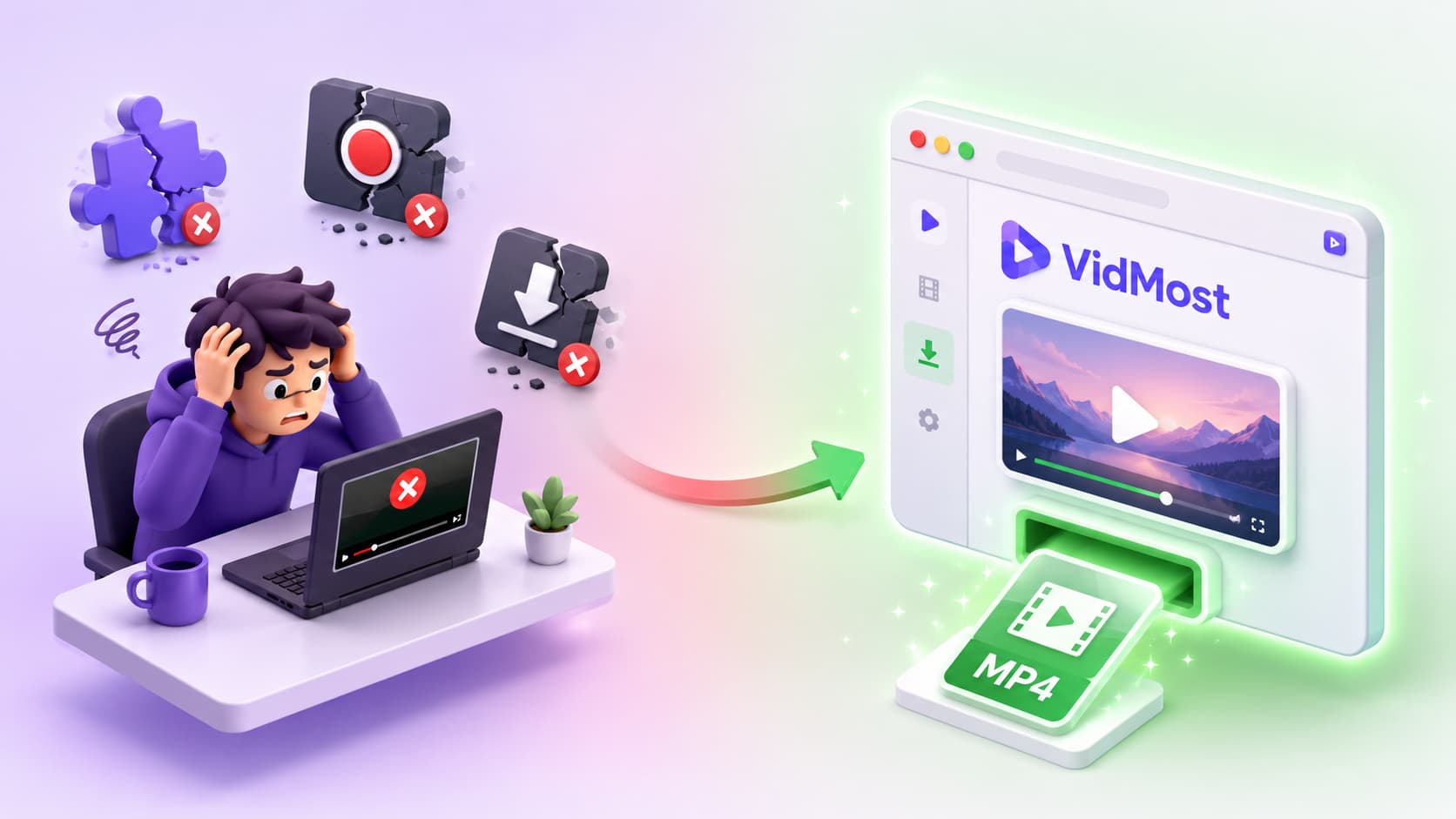
Ce qui cause l’écran noir
Quand une vidéo membre commence à se lire dans un navigateur, la protection de lecture de la plateforme, le chemin de rendu du navigateur et l’accélération matérielle peuvent tous influencer ce qu’un enregistreur d’écran standard reçoit. Quand l’enregistreur demande au système les images affichées, il ne reçoit pas toujours la vraie zone vidéo du lecteur.
Résultat : l’enregistreur capture correctement tout ce qui entoure le lecteur, mais la zone vidéo est remplacée par des pixels noirs. Il n’obtient pas de façon fiable les images réelles de la vidéo (iMobie, 2026).
Cette protection s’applique à travers les systèmes d’exploitation :
| Plateforme | Enregistreur d’écran | Résultat OnlyFans |
|---|---|---|
| Windows | OBS Studio | Rectangle noir |
| Windows | Xbox Game Bar | Rectangle noir |
| Windows | ShareX | Rectangle noir |
| macOS | QuickTime | Rectangle noir |
| macOS | Barre de capture | Rectangle noir |
| iOS | Enregistrement natif | Écran noir ou bloqué |
| Android | Enregistrement natif | Écran noir (varie selon l’appareil) |
Pourquoi l’écran noir n’apparaît que sur OnlyFans (pas sur les autres onglets)
Ce type de protection de lecture est spécifique au contenu, pas à l’ensemble du navigateur. Si vous avez trois onglets ouverts — Gmail, YouTube et OnlyFans — l’enregistrement d’écran peut enregistrer Gmail et YouTube normalement. Seule la zone du lecteur vidéo OnlyFans s’affiche en noir, parce que le problème apparaît lorsque la vidéo membre est activement rendue.
Pourquoi baisser la résolution d’écran ou désactiver l’accélération matérielle ne sert à rien
Une suggestion courante consiste à désactiver l’accélération matérielle dans le navigateur, ce qui force le rendu vidéo par logiciel. Cela change effectivement le chemin de rendu vidéo, mais ne garantit pas que l’enregistrement fonctionne. Que le GPU ou le CPU participe au rendu, un enregistreur standard peut toujours ne pas recevoir la vraie zone vidéo.
Désactiver l’accélération matérielle peut occasionnellement interférer avec le mécanisme de protection de sortie sur d’anciens systèmes ou certaines configurations de pilotes — mais c’est inconstant, dépendant de l’appareil, et ce n’est pas une solution fiable.
L’approche plus stable : le mode enregistrement du navigateur
Le problème de l’écran noir vient du fait que les enregistreurs d’écran standard dépendent de la sortie d’affichage du système, tandis que le chemin de lecture des vidéos membres est plus complexe. L’approche pratique consiste à utiliser le mode enregistrement du navigateur : la vidéo se lit normalement dans le navigateur Chromium de VidMost, puis VidMost enregistre l’image rendue par le navigateur au lieu de s’appuyer sur l’interface de capture d’écran générale du système.
Résultat : Un fichier MP4 standard, avec moins de risque d’écran noir, sans configuration OBS ni ajustement de pilote. La qualité réelle dépend de ce que la plateforme fournit à votre session de navigateur.
Étape par étape : enregistrer OnlyFans sans écran noir
- Téléchargez et installez VidMost (Windows ou Mac)
- Ouvrez VidMost et connectez-vous à votre compte OnlyFans
- Accédez à la vidéo que vous voulez sauvegarder
- Dans le panneau de droite, sélectionnez Mode enregistrement
- Cliquez sur Démarrer l’enregistrement
- Appuyez sur Lecture sur la vidéo OnlyFans — VidMost commence à enregistrer la lecture
- Laissez la vidéo se lire en entier sans passer de passages
- Cliquez sur Arrêter l’enregistrement — votre fichier MP4 est enregistré dans le dossier Téléchargements
Questions fréquentes
Utiliser une machine virtuelle résout-il l’écran noir ?
Exécuter un navigateur dans une machine virtuelle ajoute une couche supplémentaire d’abstraction du système et de l’affichage, ce qui peut parfois changer le résultat — mais les résultats sont inconstants selon les logiciels de virtualisation, les versions du système invité et les configurations de l’hôte. Ce n’est pas une solution fiable et cela introduit une surcharge de performance importante.
Filmer l’écran avec un téléphone fonctionne-t-il ?
Techniquement oui — un appareil photo de téléphone pointé sur un moniteur capture la lumière réfléchie, pas une sortie d’affichage numérique. La qualité est médiocre (reflets, effets de moiré, bruit ambiant), la résolution est faible, et le résultat est bien inférieur au mode enregistrement du navigateur. Cela nécessite aussi un second appareil et un montage stable.
Pourquoi l’écran noir n’apparaît-il pas sur toutes les vidéos OnlyFans ?
Utilisez VidMost uniquement dans le cadre autorisé par la plateforme, votre compte et le titulaire des droits pour sauvegarder le contenu OnlyFans que vous avez le droit d’archiver.