ファンは2024年にOnlyFansで72.2億ドルを費やしました(Supercreator, 2026)。これは単なるプラットフォームの統計ではありません——アクセスできて当然と期待している限定コンテンツのために、実在するサブスクライバーが実際に支払ったお金です。しかし、ほとんどのサブスクライバーが手遅れになってから気づく厳しい事実があります。それは、クリエイターがアカウントを削除した瞬間、あなたが支払ったすべてが即座に、そして完全に消えるということです。
警告もなし。猶予期間もなし。自動的な返金もなし。サブスク先のクリエイターがいた場所には、ただ空白のページが残るだけです(Erasa, 2025)。
OnlyFansは463万人のクリエイターと3億7,750万人の登録ユーザーを抱えています(OFStats, 2026)。この規模では、クリエイターの離脱は絶え間なく起こります——アカウントが停止され、古い投稿が間引かれ、サブスク料金が変わり、クリエイターが競合プラットフォームへ移行します。視聴権限のあるコンテンツへのアクセスを失った経験があるなら、あなたは一人ではありません。このガイドでは、なぜそれが起きるのか、そして大切なコンテンツが消える前にそれを守る方法を正確に説明します。
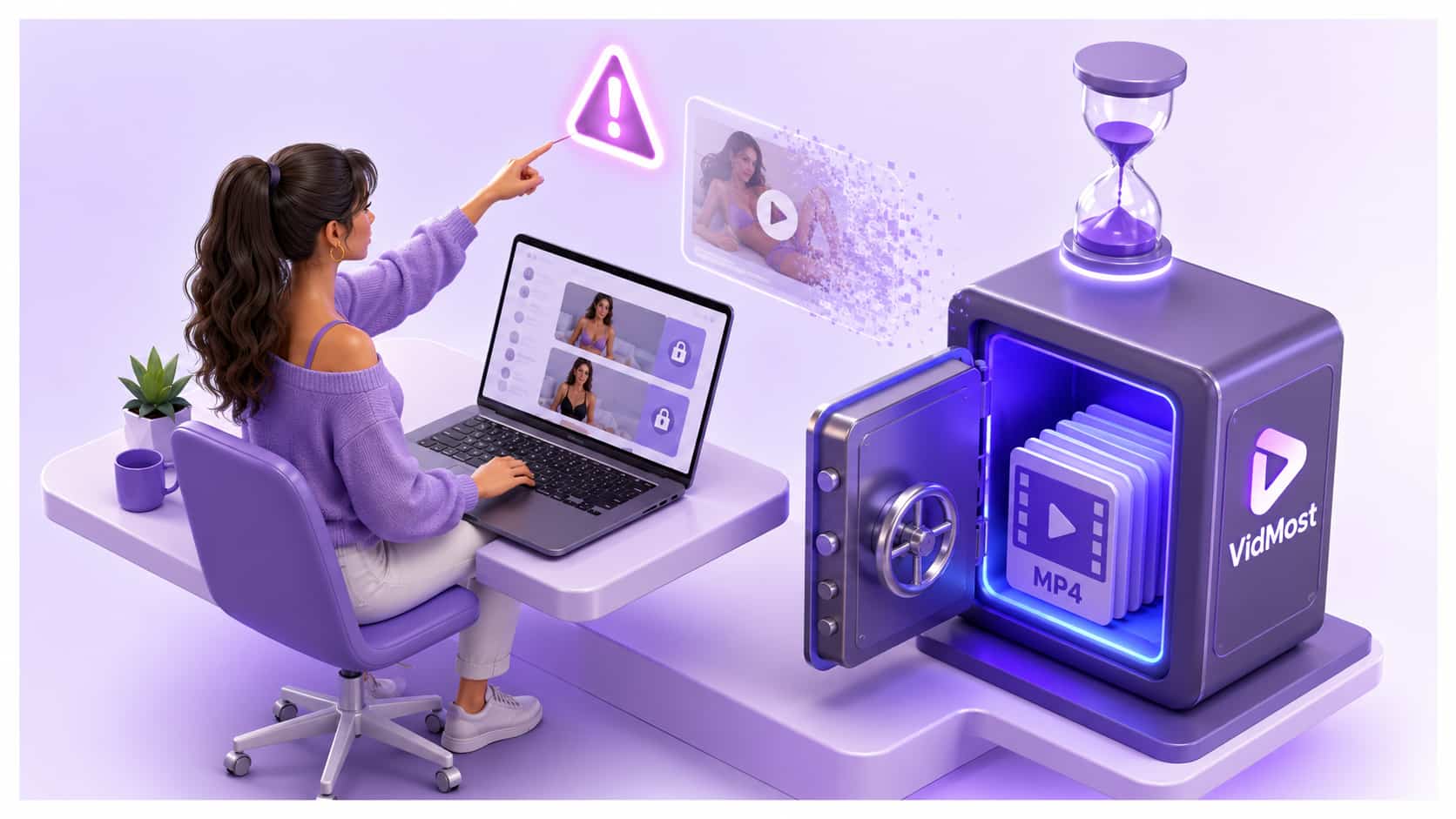
なぜOnlyFansのコンテンツは予告なく消えるのか?
OnlyFansのコンテンツは、3つの明確な理由で消えます。そのいずれもが、起きてしまうと視聴権限のあるユーザーに打つ手を残しません。
1. クリエイターのアカウント削除 クリエイターがOnlyFansアカウントを完全に削除すると、すべてのコンテンツ——動画、写真、ダイレクトメッセージ——がプラットフォームのサーバーから即座に消去されます。サブスクライバーは、サブスクリプションの残り期間がどれだけあろうとアクセスを失います。OnlyFansは自動的に返金を行わず、削除されたコンテンツはプラットフォームにもサブスクライバーにも復元できません(CreatorHero, 2025)。
2. 個々の投稿の削除 クリエイターはいつでも予告なく特定の投稿を削除できます。先週ブックマークしたチュートリアル、ライブ配信の録画、限定コンテンツの一片——次にログインしたときには、そのどれもが消えている可能性があります。OnlyFansは削除された投稿をアーカイブせず、コンテンツが取り下げられてもサブスクライバーに通知しません。
3. サブスクリプションの失効 サブスクリプションが失効し、更新しなければ、すべてのペイウォール内コンテンツへのアクセスを失います。購入した本やダウンロードしたファイルとは違い、OnlyFansのサブスクリプションが与えるのはアクセスであって所有権ではありません。サブスクリプションが終われば、再びサブスクするまで——そしてクリエイターがそもそもまだ活動していれば——コンテンツは視聴できなくなります。
標準的な動画ダウンローダーがOnlyFansを扱えない理由
OnlyFansですでにブラウザ拡張機能や汎用の動画ダウンローダーを試したことがあるなら、その結果はご存知でしょう。エラーメッセージ、壊れたダウンロード、再生できない破損ファイルです。これは偶然ではありません。
OnlyFansは、すべての動画コンテンツを権限確認するためにアクセス権限(アクセス権限)を使用しています。権限確認はストリームレベルで動作します——動画は、あなたが直接アクセスできるURLにホストされた単純なファイルではありません。それは分割された動画セグメントとして配信され、認証されたログインセッションに紐づき、確認済みのサブスクライバーにのみ再生処理キーを発行するライセンスシステムによって保護されています。
標準的なダウンロードツールは、YouTubeやVimeoのような公開された無防備な動画プラットフォーム向けに作られています。それらはOnlyFansのセッション管理と認証できず、ログイン状態に紐づくストリームを扱えず、完全な保存に必要な接続を維持できません。結果はいつも同じです。プロセスのどこかで失敗するのです。
アクセス制限のあるコンテンツを扱うときは、プラットフォーム規約、アカウント権限、権利者の許可、所在地の法律を必ず確認してください。
VidMostがアクセス権限問題を解決する仕組み
VidMostは、Chromiumベースのブラウザです——プラグインでも外部スクレイパーでもなく——会員コンテンツ対応の録画機能をエンジンに直接組み込んでいます。完全なブラウザであるため、通常のブラウザと同様の流れでOnlyFansと認証します。すなわち、実際のログイン済みサブスクライバーとして。あなたのアカウントが閲覧を許可されているものすべてを見ることができます。
必要なもの:
-
WindowsまたはMacにインストールしたVidMost——vidmost.comで無料ダウンロード
-
OnlyFansアカウントの認証情報
-
時間: セットアップに約5分、その後は動画1本あたり数秒から数分
-
難易度: 初心者
ステップ1:VidMostをダウンロードしてインストールする
このステップを終えると、VidMostがコンピュータ上で動作し、認証されたアカウントとしてOnlyFansにアクセスする準備が整います。
VidMostは標準的なアプリケーションと同じようにインストールできます——管理すべきブラウザ拡張機能も、編集すべき設定ファイルも、必要な技術的セットアップもありません。インストールが完了すると、右側にストリーム認識と録画パネルを備えた完全なブラウザウィンドウとして開きます。
- vidmost.comにアクセスして無料ダウンロードをクリック
- インストーラーを実行——Windowsは
.exe、Macは.dmg - VidMostを起動——完全なブラウザウィンドウとして開きます
- インターフェース右側の録画/ダウンロードパネルを確認します
確認: VidMostが開き、任意のウェブサイトを閲覧でき、画面右側にパネルが表示されている。
VidMostの無料プランは、OnlyFansからの個別の動画保存に十分です。Proプラン(月額$10、年額$38、または$98買い切り)では、複数の動画を一度に保存する複数ファイルの整理が追加されます。
ステップ2:VidMost内でOnlyFansにログインする
このステップを終えると、通常のブラウザでのときと同様に、VidMost内でOnlyFansに完全に認証された状態になります。
VidMostはChromiumベースのブラウザであるため、OnlyFansはそれをChromeと同一に扱います。ログインセッション、サブスクリプションのステータス、コンテンツへのアクセスはすべて通常どおり認識されます。VidMost は通常のログイン再生フローの中で動作します。
- VidMostのアドレスバーをクリックし、
onlyfans.comと入力してEnterを押す - ログインをクリックし、OnlyFansのメールアドレスとパスワードを入力
- アカウントで二要素認証を有効にしている場合は完了させる
- サブスクリプションとフィードが通常どおり読み込まれることを確認
確認: OnlyFansのホームフィードがVidMost内で読み込まれ、すべてのサブスクリプションが表示されている。
Chromeで保存済みのパスワードを使っている場合、VidMostでは認証情報を手動で入力する必要があります——パスワードの同期はブラウザ間で引き継がれません。ログイン情報を手元に用意しておいてください。
ステップ3:保存したいコンテンツに移動する
このステップを終えると、残したい特定のOnlyFans動画がVidMost内で開かれ、再生の準備が整います。
OnlyFansのコンテンツは、いくつかの異なる場所に存在します。フィード、クリエイターのプロフィールページ、購入済みの投稿、または有料メッセージの添付ファイルです。VidMostは、これらすべての場所から同じ手順で動画を録画します。
- クリエイターのプロフィールページに移動するか、フィード内の特定の投稿を見つける
- 保存したい動画までスクロールし、クリックして開く
- フィード投稿の場合: 動画のサムネイルをクリックして全画面表示に展開する 購入済みコンテンツの場合: クリエイターのメディアタブに移動して動画を見つける PPV(ペイ・パー・ビュー)メッセージの場合: その動画を含むメッセージスレッドを開く
- まだ再生を押さないでください——再生はステップ4まで待ちます
確認: 動画プレイヤーがVidMost内に表示され、再生の準備ができている。
最初に保存すべき優先コンテンツ: 最も価値のある購入から始めましょう——長尺の動画、自分が依頼したカスタムコンテンツ、最近活動が少なくなったクリエイターのコンテンツです。これらは予告なく消えるリスクが最も高い項目です。
ステップ4:録画モードを有効にして再生を開始する
このステップを終えると、VidMostがアクセス制限のあるOnlyFans動画をコンピュータに能動的に録画している状態になります。
- 右側のVidMostパネルで、録画モードに切り替える(ストリーム認識ではない)
- お好みの出力画質を設定——OnlyFansは実際の画質はプラットフォームが現在のブラウザセッションに提供する品質に依存します
- 出力フォルダを選択——VidMostはデフォルトでダウンロードフォルダになります
- 録画開始をクリック
- ここでOnlyFans動画の再生を押す——VidMostは最初のフレームから録画を開始します
確認: 録画インジケーターがアクティブになり、動画の再生に合わせてタイマーがカウントアップしている。
録画中に動画を先送りしないでください。 VidMostは動画をリアルタイムで再生されるとおりに録画します。先にスキップすると、その区間は録画に含まれません。完全なファイルを得るには、動画を最初から最後までフルスピードで再生させてください。
ステップ5:録画を停止して保存したファイルを見つける
このステップを終えると、OnlyFans動画のローカルMP4コピーがコンピュータに保存されます。以後の利用はプラットフォーム規約と権利者の許可に従ってください。
VidMostは録画を標準的なMP4ファイルとして保存します——変換なしでVLC、Windows Media Player、QuickTime、あらゆる動画エディタで再生できます。
- 動画の再生が終わったら、VidMostパネルで録画停止をクリック
- VidMostがファイルを確定し、**「録画完了」**の通知を表示します
- フォルダアイコンをクリックして、エクスプローラー(Windows)またはFinder(Mac)でファイルの場所を開く
- 整理しやすいよう、クリエイター名とコンテンツの説明を付けてファイル名を変更する
確認: MP4ファイルがメディアプレイヤーで開き、最初から最後までエラーなく再生される。
個人ライブラリを構築する: クリエイター名で整理したフォルダ構造を作りましょう。より多くのコンテンツを保存していくにつれ、一貫した命名規則のおかげで、何百ものファイルをスクロールすることなく特定の動画を簡単に見つけられるようになります。
どのコンテンツが最もリスクが高く、最初に保存すべきか
すべてのOnlyFansコンテンツが同じ消失リスクを抱えているわけではありません。次のカテゴリを優先して保存しましょう:
| コンテンツの種類 | リスクレベル | 理由 |
|---|---|---|
| 依頼したカスタムコンテンツ | 🔴 最高 | 唯一無二で、他のどこにも存在しない |
| PPV(ペイ・パー・ビュー)メッセージ | 🔴 最高 | クリエイターのアカウント削除やメッセージ一括削除で消える |
| 活動の少ないクリエイターのコンテンツ | 🟠 高 | 非アクティブなアカウントは削除されやすい |
| 古い投稿(12か月以上前) | 🟠 高 | クリエイターは古いコンテンツを頻繁に間引く |
| ライブ配信の録画 | 🟠 高 | 短い公開期間の後に取り下げられることが多い |
| 最近のフィード投稿 | 🟡 中 | 当面のリスクは低いが、それでも削除の対象になる |
避けるべきよくある間違い
1. クリエイターが去ると発表するまで待つこと クリエイターがアカウント削除を公に発表すると、そのコンテンツは通常数日以内——ときには数時間以内——に消えます。発表を見てVidMostを開く頃には、動画はすでに視聴不能になっているかもしれません。大切なクリエイターのコンテンツは、何らかの兆候が現れる前に保存しておきましょう。
2. 録画モードの代わりにストリームスニッフィングモードを使うこと OnlyFansはアクセス権限を使用しています——動画セグメントが権限確認されているため、ストリームスニッフィングは機能しません。OnlyFansのコンテンツには常にVidMostの録画モードを使ってください。ストリームスニッフィングは、KickやChaturbateのようなオープンなHLSプラットフォーム向けです。
3. 録画中に動画を先送りすること VidMostは動画を再生されるとおりに再生中に録画します。先へシークすると、空白ができたり出力ファイルが破損したりします。クリーンな録画のために、動画は最初から最後までフルスピードで再生してください。
4. ダウンロードをクリエイター別に整理しないこと 何十ものファイルを保存した後では、整理されていないダウンロードフォルダは手に負えなくなります。始める前にフォルダ構造を設定しましょう。クリエイターごとに1つのフォルダ、ファイルは日付とコンテンツの種類で命名します。
成功した状態とは
これであなたは、OnlyFansコンテンツのローカルMP4アーカイブを手にしました——コンピュータにローカルに保存され、アクティブなサブスクリプションなしでいつでもアクセスでき、クリエイターのアカウント削除、投稿の間引き、プラットフォームのポリシー変更から守られています。
720pの10分のOnlyFans動画は、エンコードに応じて通常200〜600 MBになります。大きなライブラリを持つサブスクライバーにとっては、外付けハードドライブは投資する価値があります——2 TBのドライブは数千時間分のコンテンツを保存でき、価格は$60未満です。
VidMostの無料プランは、1日あたりの上限なしで個別の録画をカバーします。複数の動画をより効率的に保存したい場合、月額$10、年額$38、または一回限りの$98買い切りのProプランで、バッチ録画と優先処理が追加されます。
次のステップ: OnlyFans以外のクリエイタープラットフォームでも、保存できる範囲はプラットフォーム規約、アカウント権限、権利者の許可によって変わります。
よくある質問
視聴権限のあるユーザーとしてOnlyFans動画をダウンロードするのは合法?
個人的・私的な利用のためにコンテンツをダウンロードすることは、ほとんどの国でフェアユースの原則の範囲内とされています。あなたは法的な意味でアクセス権限を未許可の利用をしているわけではありません——VidMostはサブスク済みのアカウントとして認証し、あなたが閲覧をライセンスされているコンテンツを録画します。保存したコンテンツをクリエイターの同意なく再配布、再アップロード、共有することは、OnlyFansの利用規約および著作権法に違反します。
OnlyFans動画をどの解像度で保存できる?
OnlyFansのサブスクリプションライブラリ全体を複数ファイルの整理できる?
VidMost Proはバッチ録画に対応しており、複数の動画をキューに入れて順番に録画できます。録画が機能するには各動画をリアルタイムで再生する必要があるため、バッチ録画は中程度の長さのコンテンツに最も効率的です。非常に大きなライブラリの場合は、夜通しバッチ録画を実行する計画を立てましょう。
OnlyFansがプラットフォームを変更したら、自分の録画はどうなる?
あなたの録画は、コンピュータにローカル保存された標準的なMP4ファイルです。それらはOnlyFansから完全に独立しています——プラットフォームの変更、アカウントの停止、コンテンツの削除は、すでにデバイスに保存されたファイルには何の影響もありません。
VidMostはWindowsだけでなくMacでも動作する?
はい。VidMostはWindows 10/11およびmacOS 12(Monterey)以降に対応しています。録画プロセスは両プラットフォームで同一です。MP4ファイルはMacのQuickTimeで変換なしにネイティブ再生できます。
あなたはそのコンテンツに対価を払いました。VidMostは、それを確実に手元に残せるようにします——vidmost.comで無料ダウンロードし、今日から自分だけのアーカイブを作り始めましょう。