OBSをセットアップし、録画ウィンドウをOnlyFansのプレイヤーに合わせ、録画ボタンを押しました——すると動画があるべき場所に、完璧な黒い長方形が現れました。あるいはWindows Game Bar、iPhoneのネイティブなスクリーン録画、MacのQuickTimeを試しても、同じ結果でした:画面上のすべては問題なく録画されるのに、OnlyFansの動画だけが真っ黒に映るのです。
これはスクリーンレコーダーのバグではありません。アクセス権限の描画方式が、設計どおりに正確に機能しているのです——そしてそれは、標準的なスクリーンレコーダーが動作する層を狙い撃ちにします。
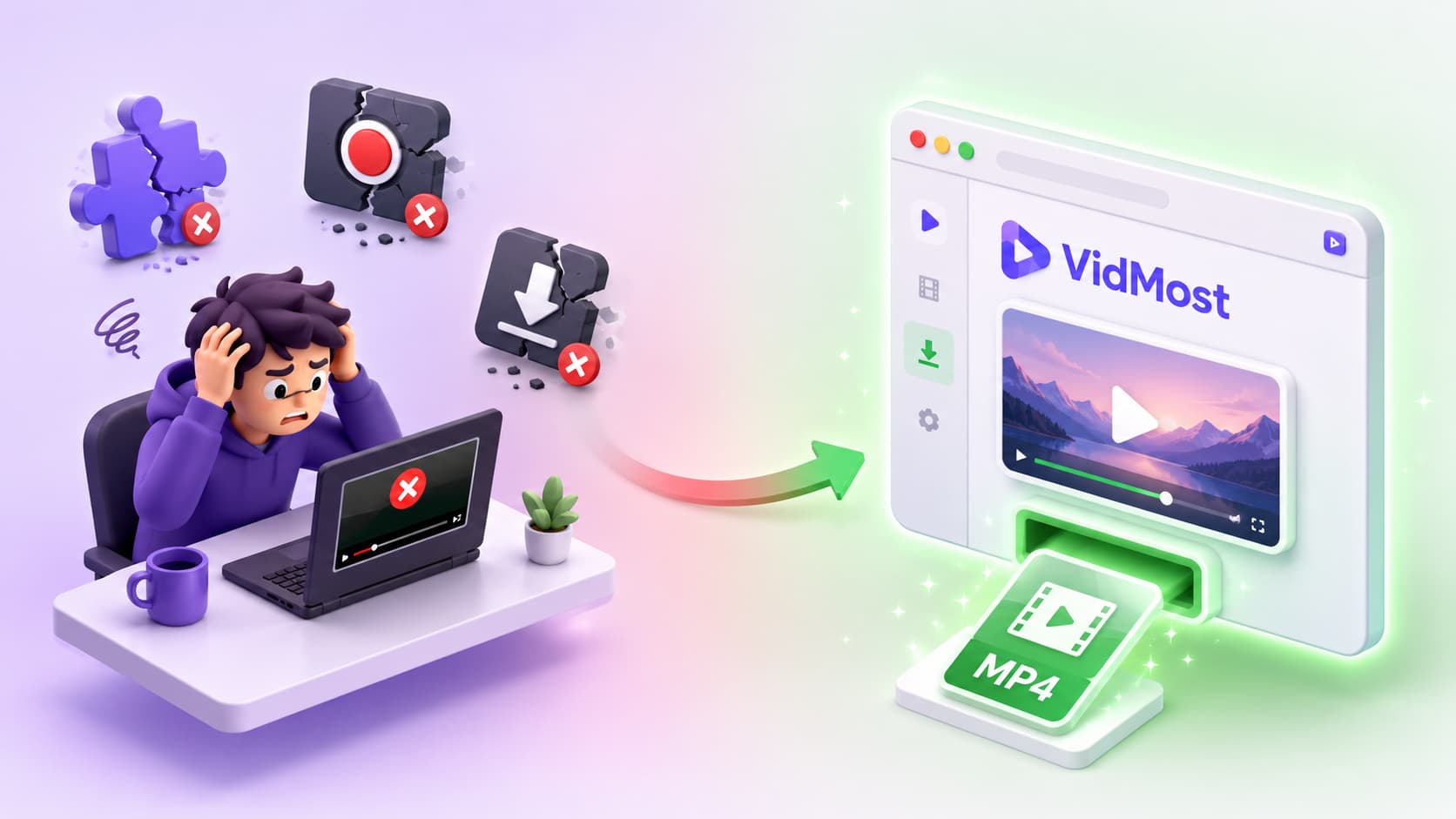
黒い画面の原因
アクセス制限のある動画がブラウザで再生され始めると、再生システムは描画方式と呼ばれる仕組みを通じてオペレーティングシステムと通信します。これはOSにこう伝えます:「この描画コンテキストで再生されているコンテンツはアクセス権限されています。この出力層を狙ったスクリーン録画要求をすべてブロックしてください」
オペレーティングシステムはこの要求に従います。スクリーンレコーダーが画面に表示されているフレームをOSに要求すると、OSはフレームを返します——ただし、アクセス制限のある領域を黒いピクセルに置き換えた状態で。レコーダーは実際の動画フレームを決して見ることがありません。プレイヤーを取り囲むものは正しく録画し、プレイヤー領域は黒で埋めるのです(iMobie, 2026)。
この保護はオペレーティングシステムをまたいで適用されます:
| プラットフォーム | スクリーンレコーダー | OnlyFansでの結果 |
|---|---|---|
| Windows | OBS Studio | 黒い長方形 |
| Windows | Xbox Game Bar | 黒い長方形 |
| Windows | ShareX | 黒い長方形 |
| macOS | QuickTime | 黒い長方形 |
| macOS | スクリーンショットツールバー | 黒い長方形 |
| iOS | ネイティブのスクリーン録画 | 黒い画面またはブロック |
| Android | ネイティブのスクリーン録画 | 黒い画面(デバイスによる) |
なぜ黒い画面はOnlyFansだけに現れるのか(他のタブには現れない)
再生時の描画方式はブラウザ全体ではなく、コンテンツ単位で適用されます。3つのブラウザタブ——Gmail、YouTube、OnlyFans——を開いている場合、スクリーン録画はGmailとYouTubeを通常どおり録画します。OnlyFansの動画プレイヤー領域だけが黒く映ります。描画方式は再生設定の付いたストリームがアクティブに描画されているときにのみ有効化されるからです。
これが、黒い画面がOnlyFansのプレイヤーに「ついてくる」ように見える理由です:ウィンドウを移動しても、サイズを変えても、タブを切り替えて戻っても——該当する動画領域は黒いまま、それ以外はすべて通常どおり録画されます。
なぜ画面解像度を下げたりハードウェアアクセラレーションを無効化しても効果がないのか
よくある提案の一つに、ブラウザのハードウェアアクセラレーションを無効化して動画の描画をソフトウェア経由に強制する、というものがあります。これは確かに動画のデコード方法を変えます——しかし再生時の描画方式は、ハードウェア描画かソフトウェア描画かより上位の層で動作します。GPUとCPUのどちらがフレームをデコードしていても、描画方式フラグは依然として設定され、OSは依然としてその領域のスクリーン録画をブロックします。
ハードウェアアクセラレーションの無効化は、古いシステムや特定のドライバー構成で、描画方式の仕組みに干渉することがまれにあります——しかしこれは一貫性がなく、デバイス依存であり、信頼できる解決策ではありません。
唯一の一貫した解決法:描画層での録画
黒い画面の問題は、標準的なスクリーンレコーダーが描画方式の適用された後に、表示フレームをOSへ要求するために存在します。解決策は、動画が描画方式層に入る前に録画することです——再生処理されたフレームが、表示のために処理されるべく平文で存在しなければならない、描画パイプライン上の地点で。
**結果:**クリーンな720p動画、黒い画面なし、OBSの設定不要、ドライバーの調整不要。
ステップバイステップ:黒い画面なしでOnlyFansを録画する
- VidMostをダウンロードしてインストール(WindowsまたはMac)
- VidMostを開いてOnlyFansアカウントにログイン
- 保存したい動画に移動
- 右側のパネルで録画モードを選択
- 録画開始をクリック
- OnlyFansの動画で再生を押す——VidMostは最初のフレームから録画します
- スキップせずに動画を最後まで再生させる
- 録画停止をクリック——MP4ファイルがダウンロードフォルダに保存されます
よくある質問
仮想マシンを使えば黒い画面を避けられますか?
VM内でブラウザを実行すると、OSとディスプレイの抽象化層がもう一つ加わり、描画方式の強制に干渉することがあります——しかし結果はVMソフトウェア、ゲストOSのバージョン、ホスト構成によってばらつきます。信頼できる解決策ではなく、相当なパフォーマンスのオーバーヘッドをもたらします。
スマホを画面に向ければ撮れますか?
技術的にはイエスです——モニターに向けたスマホのカメラはデジタルなディスプレイ出力ではなく反射光を録画しているので、描画方式はそれをブロックできません。しかし画質は悪く(反射、モアレ、周囲のノイズ)、解像度は低く、適切な描画層での録画にははるかに劣ります。さらに2台目のデバイスと安定したセットアップも必要です。
なぜすべてのOnlyFansの動画で黒い画面が現れるわけではないのですか?
描画方式は、再生確認システムが設定する再生設定に基づいてコンテンツ単位で適用されます。一部の古い投稿や保護レベルの低いコンテンツには描画方式フラグが設定されておらず、スクリーン録画が機能することがあります。これはコンテンツ固有のものであり、あなたが制御できるツールやブラウザの設定ではありません。
VidMostを使えば、すべてのOnlyFans 会員コンテンツを一貫して、黒い画面なしで録画できます。