Вы настроили OBS, навели окно захвата на плеер OnlyFans, нажали «Запись» — и получили идеальный чёрный прямоугольник там, где должно быть видео. Или вы попробовали Windows Game Bar, нативную запись экрана iPhone или QuickTime на Mac и получили тот же результат: всё на экране записалось нормально, кроме видео OnlyFans, которое отобразилось сплошным чёрным.
Обычно это не баг вашего инструмента записи экрана. Это несовпадение между средой воспроизведения членского контента и уровнем, на котором работают стандартные инструменты записи экрана.
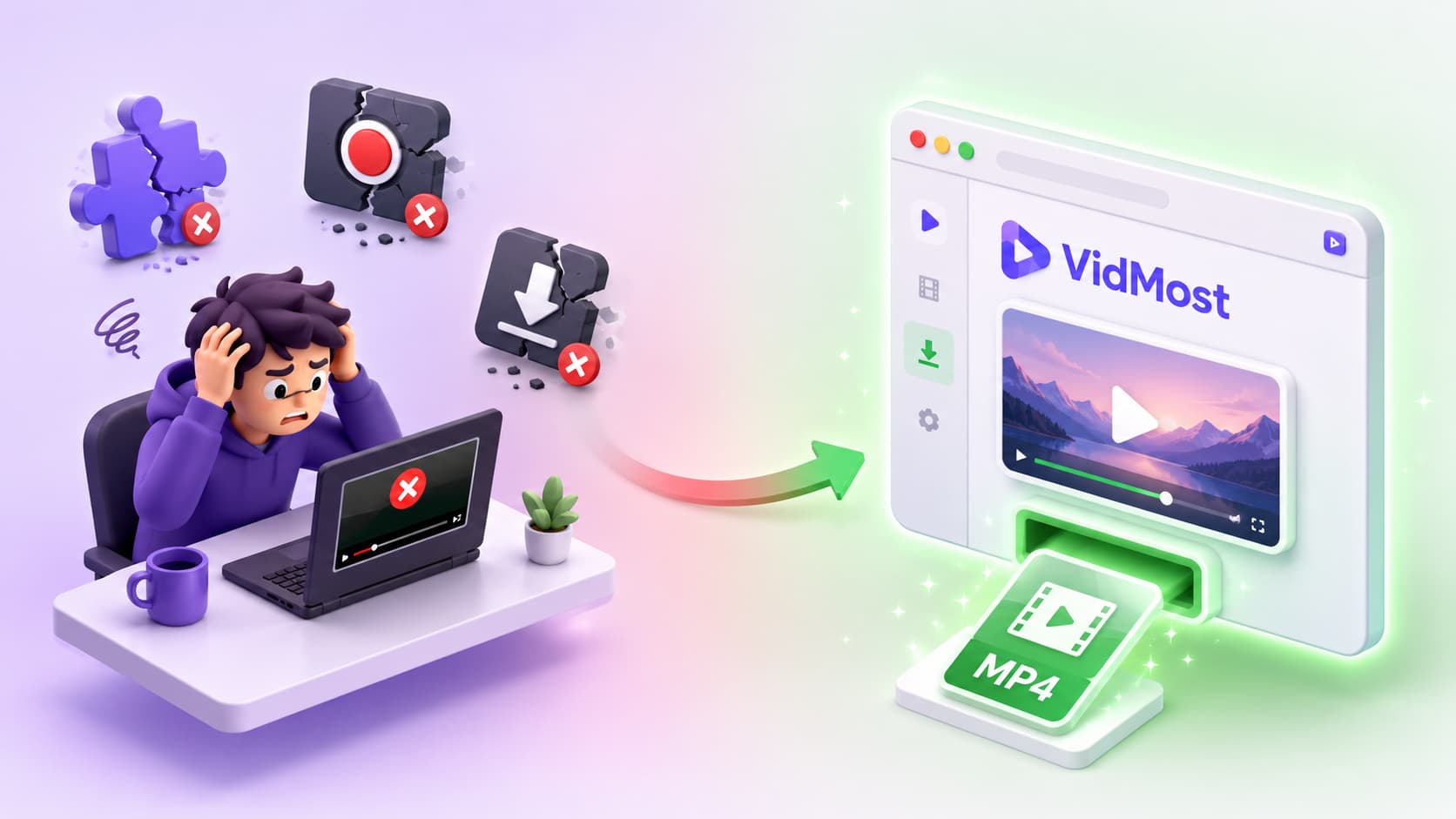
Что вызывает чёрный экран
Операционная система выполняет этот запрос. Когда инструмент записи экрана запрашивает у ОС кадр того, что отображается на экране, ОС возвращает кадр — но с правила доступа платформы-защищённой областью, заменённой чёрными пикселями. Запись никогда не видит реальных кадров видео. Она корректно записывает всё, что окружает плеер, и заполняет область плеера чёрным (iMobie, 2026).
| Платформа | Инструмент записи экрана | Результат на OnlyFans |
|---|---|---|
| Windows | OBS Studio | Чёрный прямоугольник |
| Windows | Xbox Game Bar | Чёрный прямоугольник |
| Windows | ShareX | Чёрный прямоугольник |
| macOS | QuickTime | Чёрный прямоугольник |
| macOS | Панель скриншотов | Чёрный прямоугольник |
| iOS | Нативная запись экрана | Чёрный экран или блокировка |
| Android | Нативная запись экрана | Чёрный экран (зависит от устр.) |
Почему чёрный экран появляется только на OnlyFans (а не на других вкладках)
Именно поэтому чёрный экран как будто «следует» за плеером OnlyFans: переместите окно, измените его размер, переключите вкладки и вернитесь — защищённая область остаётся чёрной, а всё остальное записывается нормально.
Почему снижение разрешения экрана или отключение аппаратного ускорения не помогает
Единственное стабильное решение: захват на уровне рендеринга
Результат: Чистое видео 720p, никакого чёрного экрана, без настройки OBS, без правки драйверов.
Пошагово: запись OnlyFans без чёрного экрана
- Скачайте и установите VidMost (Windows или Mac)
- Откройте VidMost и войдите в свой аккаунт OnlyFans
- Перейдите к видео, которое хотите сохранить
- В правой панели выберите Режим записи
- Нажмите Начать запись
- Нажмите воспроизведение на видео OnlyFans — VidMost захватывает с первого кадра
- Дайте видео проиграться полностью без перемоток
- Нажмите Остановить запись — ваш MP4-файл сохранён в папку загрузок
Часто задаваемые вопросы
Почему чёрный экран появляется не на всех видео OnlyFans?
Используйте VidMost для стабильной записи без чёрного экрана всего членского контента OnlyFans.