TL;DR: Kick通常使用 HLS 串流媒體協議。用VidMost開啟Kick頁面並播放影片後,若平台提供可保存的公開影片流且條款允許,VidMost會顯示可用畫質選項。
Kick於2022年上線,註冊使用者已突破6000萬,是目前成長最快的直播平台之一。憑藉95%的創作者分成比例和相對寬鬆的內容政策,大批遊戲主播、IRL主播和賭博內容創作者紛紛從Twitch遷移至此,吸引了大量固定觀眾群體。
問題在於:Kick完全不提供影片下載功能。直播回放(VOD)在60天後永久刪除,精彩片段(Clip)隨時可能下線。瀏覽器外掛每隔幾週就因Kick更新播放器而失效。你想回看的那場直播,可能已經消失了。
本教學介紹 2026 年保存 Kick 影片時更穩妥的做法:使用基於 Chromium 核心的 VidMost,在公開影片流可用、且平台條款允許的範圍內處理影片。
準備工作:
-
在Windows或Mac上安裝VidMost——在vidmost.com免費下載
-
Kick.com帳號(免費註冊——部分VOD需要登入才能觀看)
-
預計耗時: 首次安裝約5分鐘,之後每次下載僅需幾秒
-
難度: 新手友善
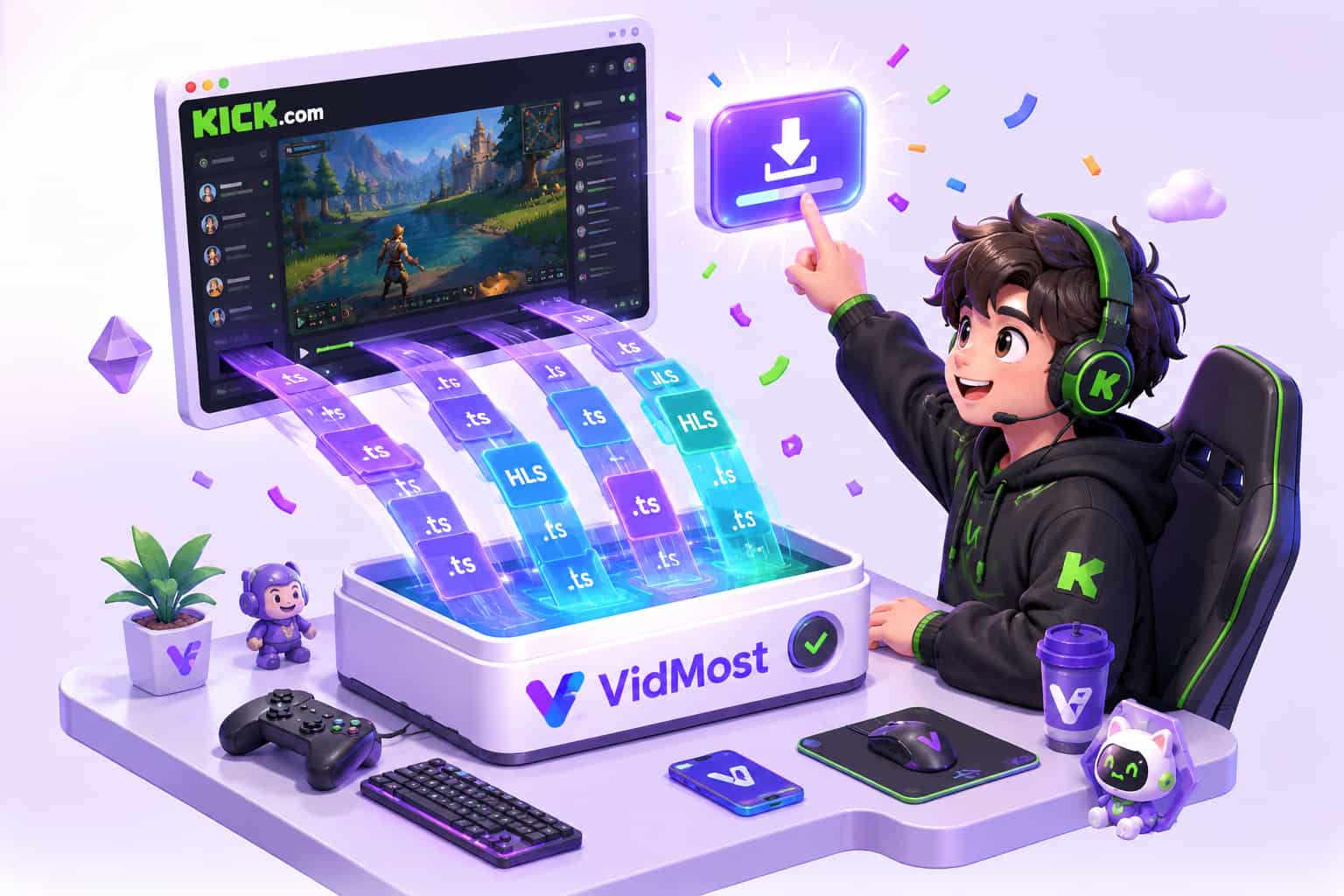
第一步:下載並安裝VidMost
完成本步驟後,VidMost將在你的電腦上正常執行,隨時準備好辨識影片串流。
VidMost 不是瀏覽器外掛,而是一個完整的獨立瀏覽器。對 Kick 這類動態載入 HLS 清單的平台,VidMost 會在正常播放過程中識別目前工作階段可用的公開影片流;是否可保存取決於平台目前播放方式和條款限制。
- 開啟 vidmost.com,點擊免費下載
- 執行安裝包——Windows系統為
.exe檔案,Mac系統為.dmg檔案 - 啟動VidMost,介面是一個完整的瀏覽器視窗
- 注意頂部工具列和右側的串流媒體偵測面板——偵測到影片後下載選項會在這裡顯示
驗證: VidMost正常開啟,能正常瀏覽網頁,右側可以看到下載面板。
VidMost免費版支援Kick、Twitch、YouTube等多個平台上的符合條件內容。本教學只適用於可播放且允許保存的串流,不涵蓋租借、購買或其他受限制的訂閱影片內容。
第二步:在VidMost中開啟Kick影片頁面
完成本步驟後,目標Kick影片將在VidMost中正常播放。
Kick的常見影片內容分為三類:直播(正在進行中的)、VOD(直播結束後的完整回放)和Clip(短片段)。是否可保存取決於內容是否仍可存取、平台條款和權利人授權。
- 點擊VidMost網址列,輸入
kick.com,按Enter - 如果頁面提示登入,用你的Kick帳號登入——部分VOD需要登入才能存取
- 透過搜尋或直接瀏覽找到目標頻道或影片
- 下載VOD: 點擊影片縮圖進入該影片的獨立頁面 下載直播: 主播正在直播時,直接進入其頻道頁面
- 點擊播放,開始載入影片串流
驗證: 影片在VidMost中正常播放,能聽到聲音,畫面正常載入。
Kick的VOD保留期限為直播結束後60天,到期後永久刪除,無法找回。想儲存的內容盡早下載,別拖到最後一天。
第三步:等待VidMost自動辨識影片串流
完成本步驟後,VidMost將辨識出HLS串流位址,並顯示可選的畫質選項。
Kick 使用 HLS(HTTP 直播流)協議。對於公開可播放的 HLS 內容,VidMost 可以在播放時識別可用畫質;實際是否可保存、可保存到什麼品質,取決於平台目前提供的流和條款限制。
- 影片開始播放後,觀察VidMost右側的下載面板
- 通常在5到15秒內,VidMost會辨識出HLS清單並顯示可用畫質
- 常見選項包括:原畫(1080p/720p)、720p、480p、360p——具體取決於主播的推流設定
- 如果20秒內面板沒有更新,暫停影片後重新點擊播放,觸發新的清單請求
驗證: 下載面板顯示至少一個畫質選項,並附有預估檔案大小。
處理正在進行中的直播: 直播串流可識別且條款允許時,VidMost 可以從你開始處理的時間點保存後續內容,而不是整場直播從頭開始的完整錄影。
第四步:選擇畫質,開始下載
完成本步驟後,Kick影片將開始下載到你的電腦。
大多數Kick主播以1080p60或720p60推流。如果你想長期存檔,選最高畫質;如果只是偶爾回看,720p完全夠用。VidMost會列出所有可用的畫質檔位,選擇權完全在你手裡。
- 在下載面板中點擊畫質下拉選單,選擇需要的解析度——存檔推薦選1080p
- 確認儲存位置——VidMost預設存到系統的下載資料夾,可在設定中修改
- 點擊下載
- 進度條出現,顯示下載速度和預計剩餘時間
驗證: 進度條在推進,速度指示器顯示正常的下載速率。1小時1080p的Kick VOD,檔案大小通常在2到5 GB之間。
VidMost Pro版(月付$10、年付$38,或$98終身授權)支援批量佇列;整理多個 VOD 前,請確認相關內容仍可存取且允許保存。
第五步:找到並開啟下載好的檔案
完成本步驟後,你的電腦上將有一個可隨時播放的完整影片檔案。
VidMost將Kick影片儲存為標準MP4格式,相容VLC、Windows媒體播放器、QuickTime以及所有主流影片編輯軟體,無需轉碼。
- 下載完成後,VidMost彈出**「下載完成」**提示
- 點擊提示,或在VidMost的下載面板中查看所有已完成的檔案
- 點擊檔案旁邊的資料夾圖示,在Windows的檔案總管或Mac的Finder中定位檔案
- 檔名包含直播標題和所選解析度(例如:
KickStream_1080p.mp4)
驗證: 用媒體播放器開啟MP4檔案,從第一幀開始正常播放,無錯誤提示。
如果檔案提前結束或末尾出現損壞,通常是下載過程中網路中斷導致的。重新從第二步開始處理 VOD 即可——在 Kick 伺服器保留期內,同一個 VOD 可以重新載入。
常見錯誤,提前避坑
超過一半的Kick下載失敗案例,根本原因都是同一個:用了跟不上Kick更新節奏的瀏覽器外掛。
1. 依賴瀏覽器外掛 Kick 可能定期更新播放器。依賴頁面腳本細節的外掛容易失效;完整瀏覽器工作階段通常更接近正常播放流程,但平台播放方式變化仍可能影響可用性。
2. 右鍵嘗試另存為
HLS串流由數百個小.ts片段檔案組成,不是單一可下載的影片檔案。在Kick播放器上右鍵選擇「另存影片」,只會儲存一個幾KB的HTML存根,根本不是影片本體。你需要一個能自動拼接這些片段的工具,這正是VidMost的工作。
3. 拖到最後一天才想起來下載 Kick的60天VOD保留期沒有任何緩衝,到期立即刪除,官方不提供任何找回途徑。養成直播結束後一週內下載的習慣,別等到第59天才想起來。
4. 忘記選擇畫質就點了下載 沒有選擇解析度直接點下載,VidMost會預設選最低畫質。每次下載前先打開畫質下拉選單確認一下。
成功後是什麼狀態
如果每一步都順利完成,你的下載資料夾裡現在應該有一個 Kick VOD,格式為 MP4,可以隨時播放。後續使用仍需遵守平台條款和權利人授權。
VidMost免費版涵蓋本教學的基本操作。Kick使用標準HLS協議,符合條件的串流可依本流程保存。若想批量管理多個VOD任務,Pro版月付$10、年付$38,終身授權$98。任何保存都應遵守平台條款、創作者授權和當地法律。
下一步: 學習如何處理Twitch VOD——包括需要登入或訂閱權限的內容,這類影片的保留期比普通VOD還要短。
常見問題解答
下載Kick影片合法嗎?
下載 Kick 影片是否合法,取決於所在地法律、Kick 服務條款和權利人授權。未經授權公開散布、上傳到其他平台、轉售或分享,通常會違反平台條款及相關版權法律。
可以下載正在直播中的Kick內容嗎?
如果直播公開可播放、可識別,且條款允許保存,VidMost 可以從你開始處理的時間點保存後續內容。最終檔案不會包含開始前已經播出的部分。
為什麼我的瀏覽器外掛在Kick上不管用了?
Kick 可能更新影片播放器。依賴頁面級請求的外掛每次更新後都可能失效;VidMost 基於完整瀏覽器工作階段工作,通常比外掛更貼近正常播放,但平台變化仍可能影響識別結果。
VidMost支援Mac嗎?
支援。VidMost提供Windows 10/11版和macOS 12(Monterey)及以上版本。兩個平台的介面和下載流程完全一致,下載的MP4檔案在Mac上用QuickTime直接播放,無需轉碼。
Kick的直播回放能保留多久?
Kick的VOD保留期為直播結束後60天。到期後永久刪除,沒有備份,無法申請找回。主播自製的Clip沒有固定保留期,但隨時可能被主播或平台刪除。想儲存的內容,盡早下載。
流程就這麼簡單:一個瀏覽器,自動識別,按平台可用畫質保存。去 vidmost.com 免費下載VidMost,在Kick伺服器清空它們之前,整理你有權保存的直播內容。